이펙트아카데미 특강/외주/커뮤니티
 【UE5】래디얼 블러를 적용해 보자! -Sequencer 편-
【UE5】래디얼 블러를 적용해 보자! -Sequencer 편-
이전 글에서 라디얼 블러를 만들었습니다.
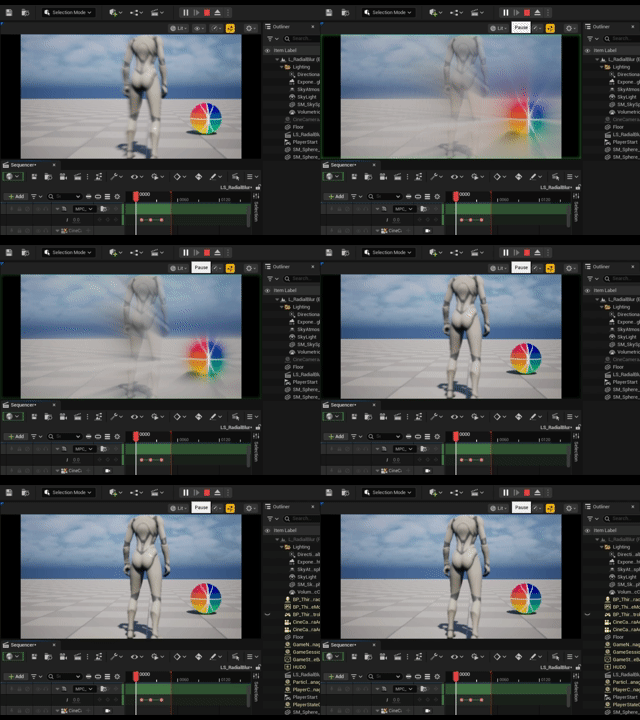
이번에는 만든 라디얼 블러를 자작 작품에組み込むために, 시퀀서를 사용한 방법을 작성하고 싶습니다. 이전에도 썼지만 처리 부하를 무시합니다.
!환경은 UE 5.7입니다。
???? 머티리얼 파라미터 컬렉션 준비
블러를 구현하기 위한 포스트 프로세스 머티리얼은 그 이름처럼 머티리얼이지만, 블루프린트나 시퀀서에서 파라미터를 제어하고 싶다면 Material Parameter Collection(MPC)을 사용하는 것이 표준적인 방법으로 느껴집니다.
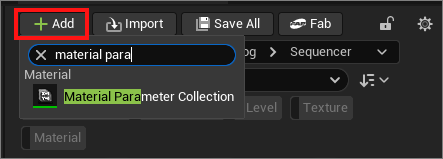
그래서 콘텐츠 브라우저에서 Material Parameter Collection을 하나 생성하고, 이름을 「MPCRadialBlur」로 했습니다.
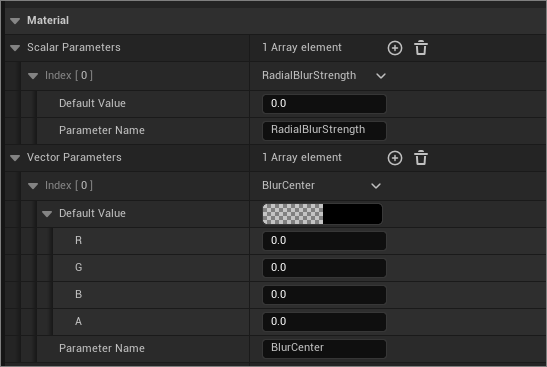
에셋을 더블클릭하여 에디터를 열고, Scalar Parameter와 Vector Parameter를 「+」 버튼으로 하나씩 추가한 후, 블러의 강도와 중심 위치를 지정할 수 있도록 이름을 지정합니다. 여기서는 「RadialBlurStrength」「BlurCenter」로 했습니다.
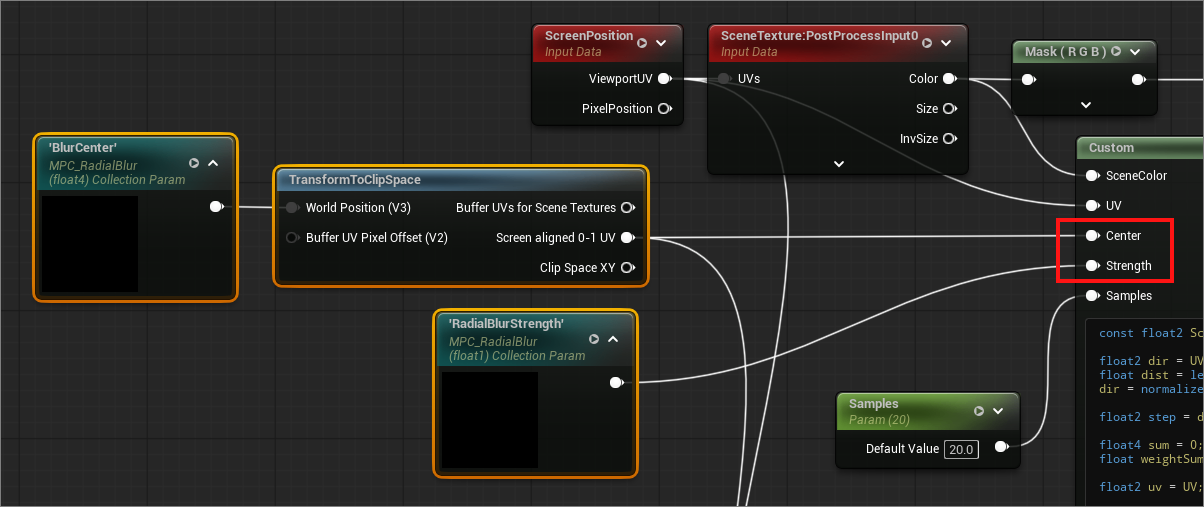
이전에 만든 블러의 머티리얼을 열고, 커스텀 노드의 Center와 Strength에 연결하는 구성을 이미지처럼 변경합니다. 머티리얼 파라미터 컬렉션(녹색 노드)을 통해 들어온 값을 블러의 강도나 중심 좌표에 사용하는 방식입니다.
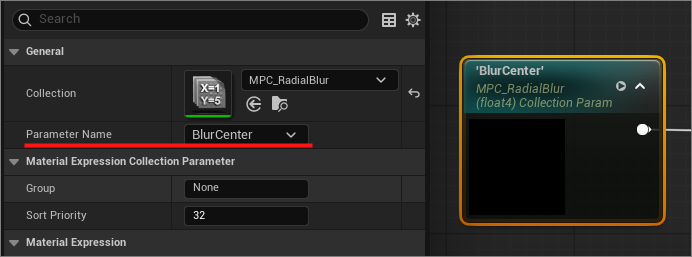
준비한 Material Parameter Collection「MPCRadialBlur」を 콘텐츠 브라우저에서 머티리얼 내부로 드래그 앤 드롭하면 노드를 쉽게 배치할 수 있습니다. 그때, 파라미터 이름을 풀다운에서 선택하는 것을 잊지 마세요.
블러의 중심을 레벨 상의 월드 좌표로 하고 싶어서, 머티리얼 내에서 이를 스크린 UV 좌표로 변환하고 싶은데, 평소 자주 쓰는 Transform 노드로는 잘 안 돼서 TransformToClipSpace를 사용하고 있습니다. 이 부분에 대해 "이렇게 하면 좋을 거예요!"라는 조언이 있으면 댓글로 알려주세요.
???? 레벨 시퀀스 추가
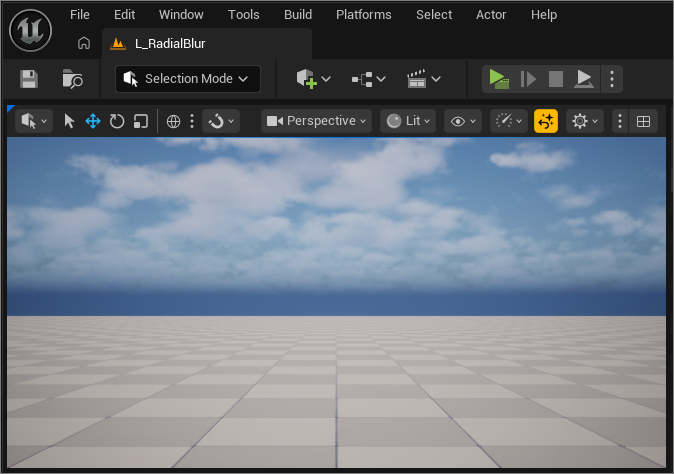
여기서는 새 레벨을 만들었지만, 원하는 레벨을 열어도 OK!
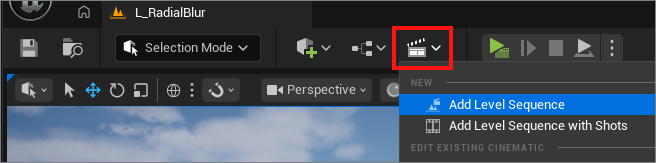
레벨 시퀀스를 추가합니다. 이름은「LSRadialBlur」로 했습니다.
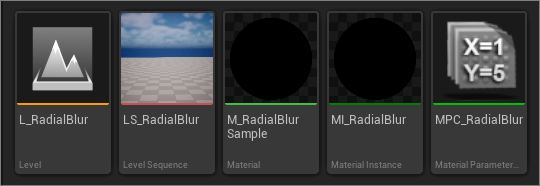
이로써 모든 에셋이 준비되었습니다✨
????시퀀서를 편집
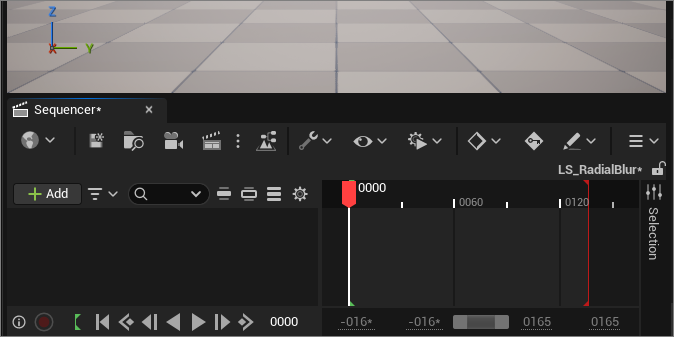
레벨 시퀀스를 생성하면 시퀀서 창이 표시되어 있을 텐데, 표시되지 않았다면 콘텐츠 브라우저에서 더블클릭으로 열어주세요.
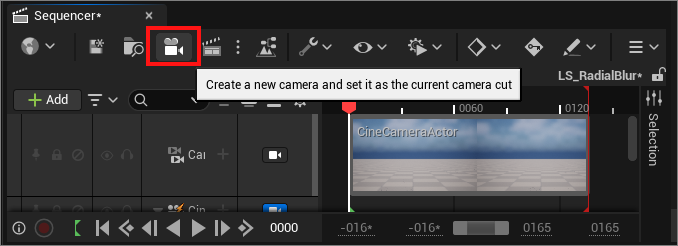
카메라 아이콘에서 컷신용 카메라 액터를 추가합니다.
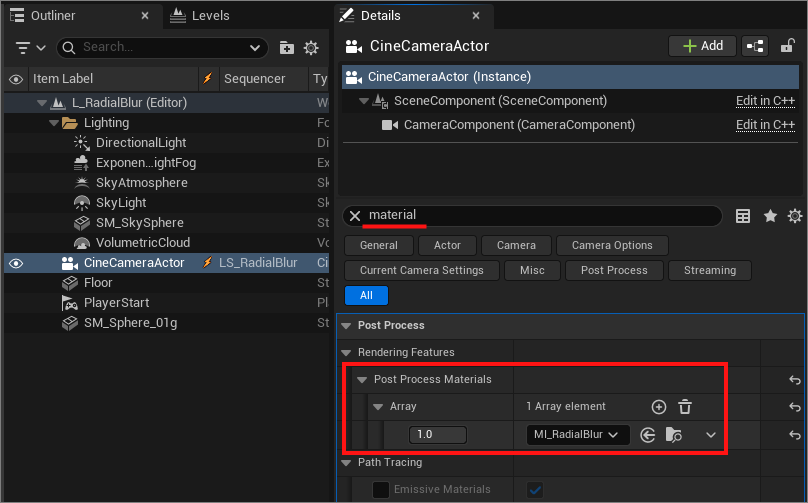
레벨에 카메라(CineCameraActor)가 추가되어 있으므로 아웃라이너에서 선택한 후, Details 패널 내 Post Process Materials에 「+」 버튼으로 1개의 프레임을 추가하고 풀다운에서 Asset Reference를 선택하여, 라디얼 블러의 머티리얼(머티리얼 인스턴스를 만들었다면 그쪽)을 설정합니다.
???? 블러의 강도 제어
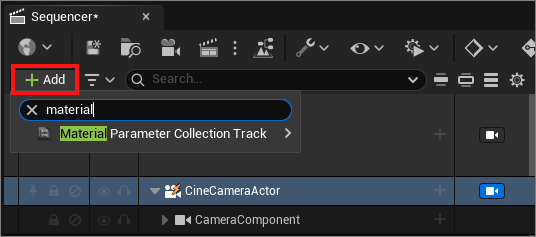
다음으로, Material Parameter Collection의 파라미터를 제어하기 위한 트랙을 「+Add」 버튼에서 검색하여 추가합니다.
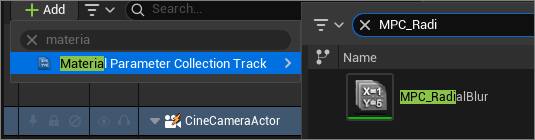
사용하려던 「MPCRadialBlur」を 선택하세요.
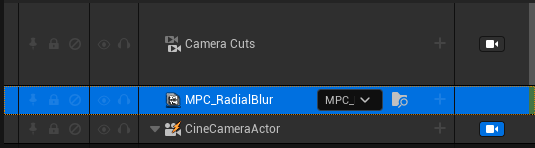
추가할 수 있다면 이번에는 오른쪽 끝의 「+」 버튼에서 값을 제어할 파라미터를 선택합니다.
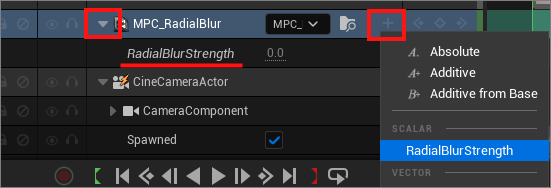
그러면 트랙이 추가되므로, 애니메이션을 위해 키를 입력해 나갑니다. 「▼」를 클릭해서 내부를 펼치지 않으면 파라미터가 나오지 않으니 주의하세요.
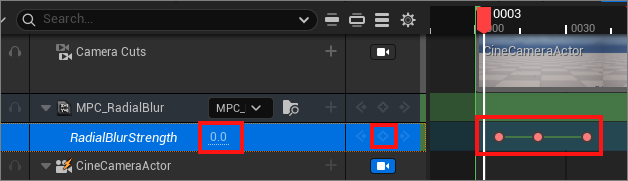
Radial Blue Strength 값을 입력하세요. 흰색 바를 움직여 다른 값을 입력하면 자동으로 키가 생성됩니다. After Effects와 마찬가지로 ◆ 아이콘을 클릭해도 키를 생성할 수 있습니다.
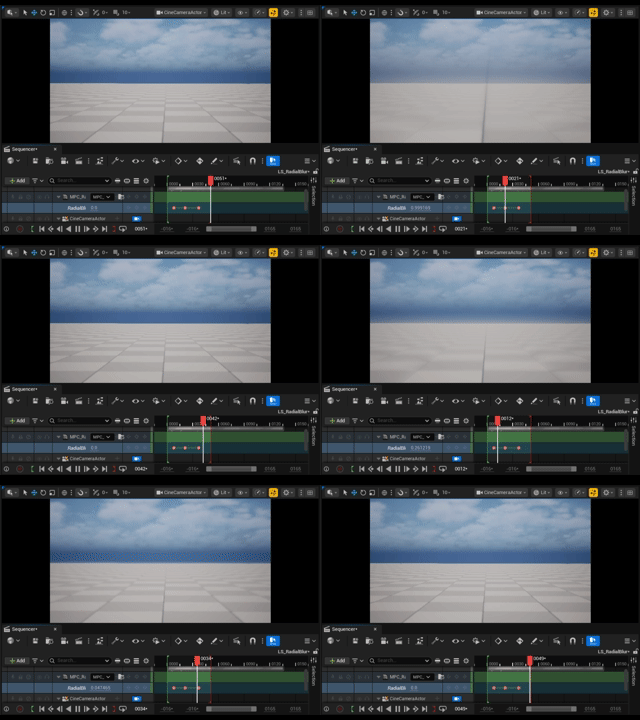
블러가 레벨에 적용되도록 되었습니다!
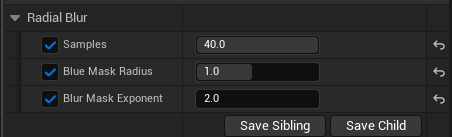
매터리얼 인스턴스는 그림과 같은 값이 되어 있습니다. 블러의 적용 정도가 약하거나 너무 강하다면, 이 부분을 조정해 보세요.
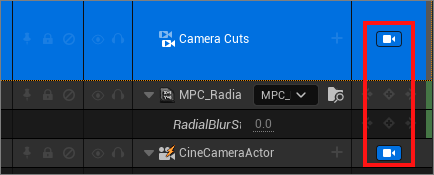
!포스트 프로세스 머티리얼은 CineCameraActor에 설정되어 있으므로, 뷰포트가 해당 카메라로 촬영 중인 상태가 아니면 블러를 확인할 수 없으니 주의하세요❗
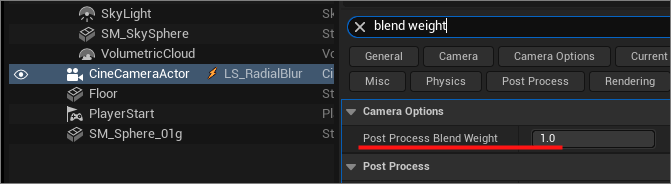
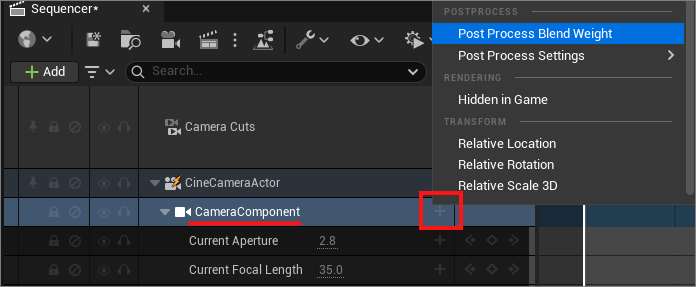
!포스트 프로세스의 프로퍼티인 Post Process Blend Weight 값을 애니메이션으로 조정하면 포스트 프로세스가 적용된 상태를 페이드인 & 아웃할 수 있지만, Radial Blur에서는 좋은 외관이 되지 않아서 사용하지 않았습니다. 일단 방법은 CameraComponent 트랙 오른쪽의 「+」 버튼에서 Post Process Blend Weight를 선택해 트랙을 추가하고 키를 설정하면 OK입니다.
???? 블러의 중심 위치를 정하기
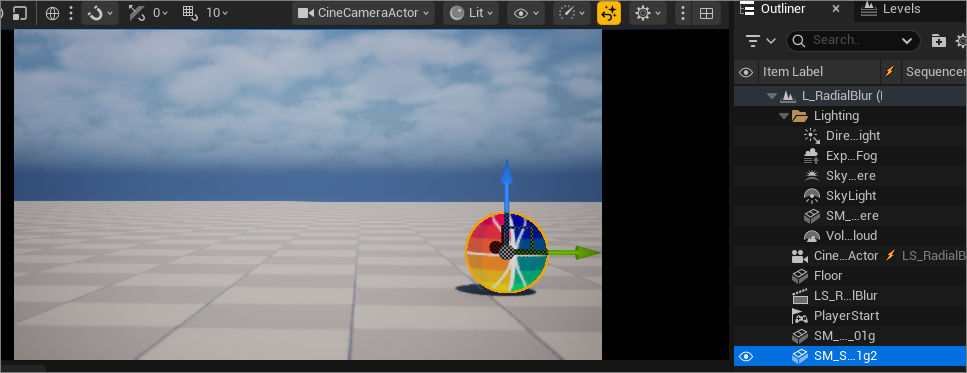
폭발 이펙트든 더미 메쉬든 뭐든 좋으니, 레벨 위에서 블러의 중심에 두고 싶은 위치에 어떤 객체를 배치합니다. 여기서는 Sphere 메쉬를 배치했습니다.
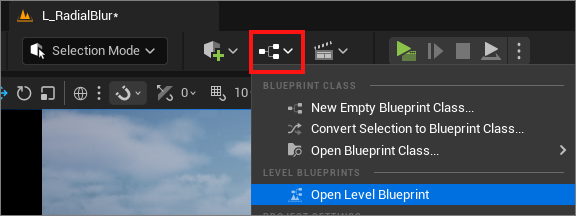
레벨 풀 프린트를 엽니다.
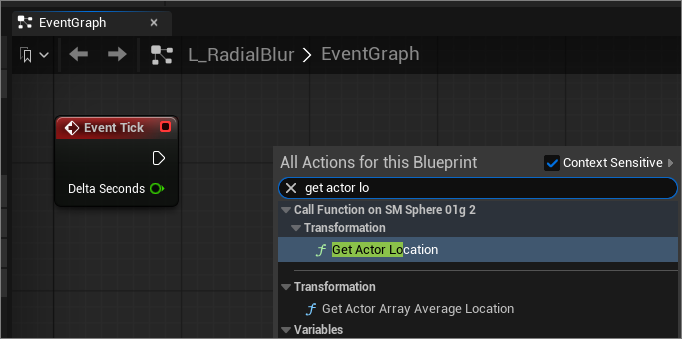
지정된 액터의 월드 좌표를 가져오려면, Event Graph 내에서 오른쪽 클릭하여 Get Actor Location 노드를 추가합니다.
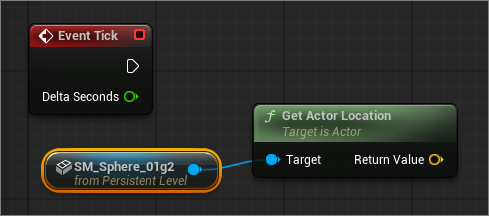
레벨 상에서 액터를 선택 중이면 대상이 지정된 상태로 만들어주지만, 아웃라이너에서 그래프 내부로 액터를 드래그 앤 드롭할 수도 있습니다.
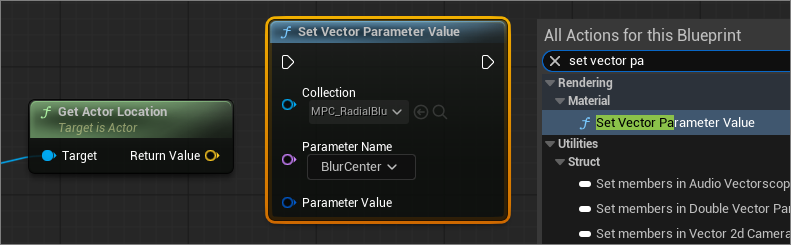
마찬가지로 오른쪽 클릭에서 Set Vector Parameter Value 노드를 추가하고, Collection의 풀다운에서 「MPCRadialBlur」を 선택한 후, Parameter Name에서 「BlurCenter」を 지정합니다.
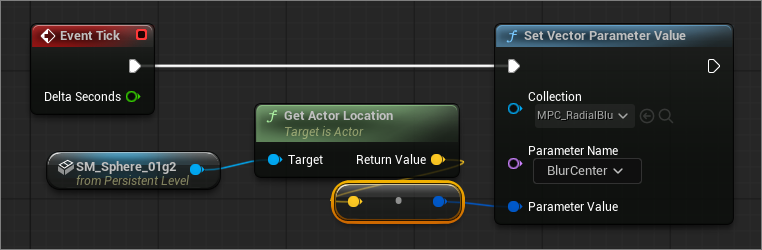
그러면 그림처럼 Event Tick의 실행 핀에서 흰 선을 연결하고, Get Actor Location에서 출력되는 액터의 좌표 값을 Parameter Value의 입력 핀에 연결합니다.
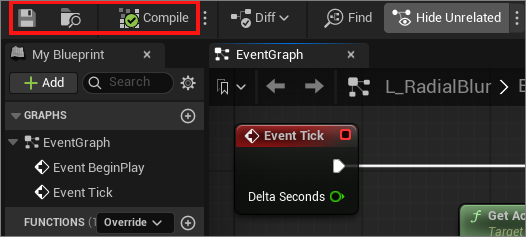
이것만으로 레벨 블루프린트 편집이 완료됩니다! 창 왼쪽 상단에 있는 Compile 버튼을 눌러 컴파일하고, 덧붙여 저장도 해두세요.
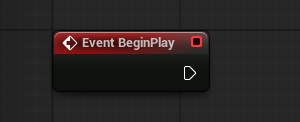
!Event Tick은 매 프레임 처리이므로, 객체가 이동해도 월드 좌표가 최신 상태로 유지됩니다. 하지만 위치가 완전히 고정되어 있다면 Event BeginPlay로 충분합니다.
???? 플레이해서 확인하기
블루프린트는 기본적으로 게임을 플레이하지 않으면 동작을 확인할 수 없습니다. 그래서 플레이하면 자동으로 레벨 시퀀스「LSRadialBlur」가 재생되도록 합니다.
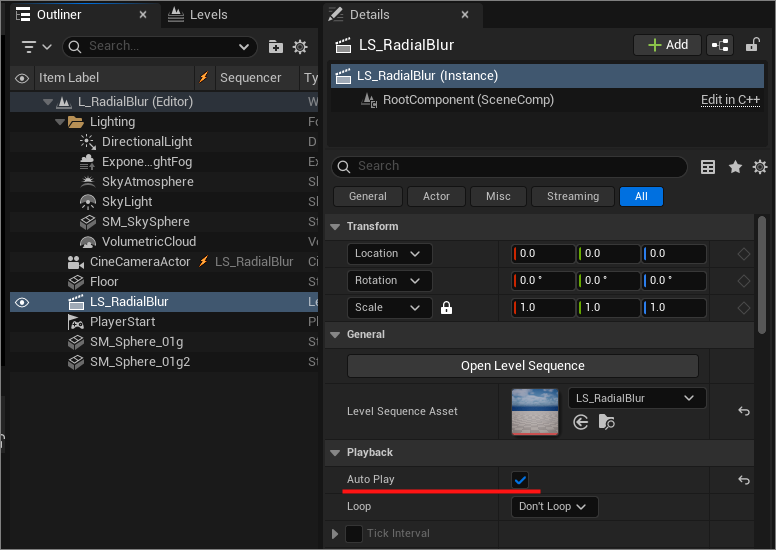
아웃라이너에서 「LSRadialBlur」を 선택합니다(없으면 콘텐츠 브라우저에서 레벨에 드래그&드롭하여 배치합니다). Auto Play에 체크를 넣습니다.
이제 플레이 버튼을 누르면 OK입니다. 지정된 위치부터 제대로 블러가 적용되었습니다✨
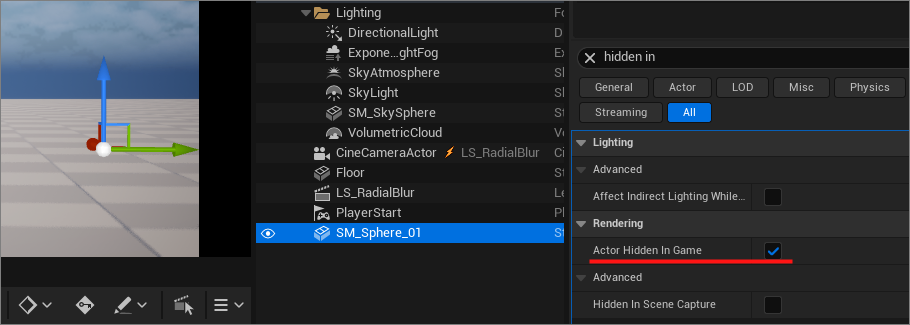
!블러의 위치를 지정하기 위한 더미 메쉬를 표시하지 않으려면, Details 패널 내 Actor Hidden In Game에 체크를 넣으면 됩니다.
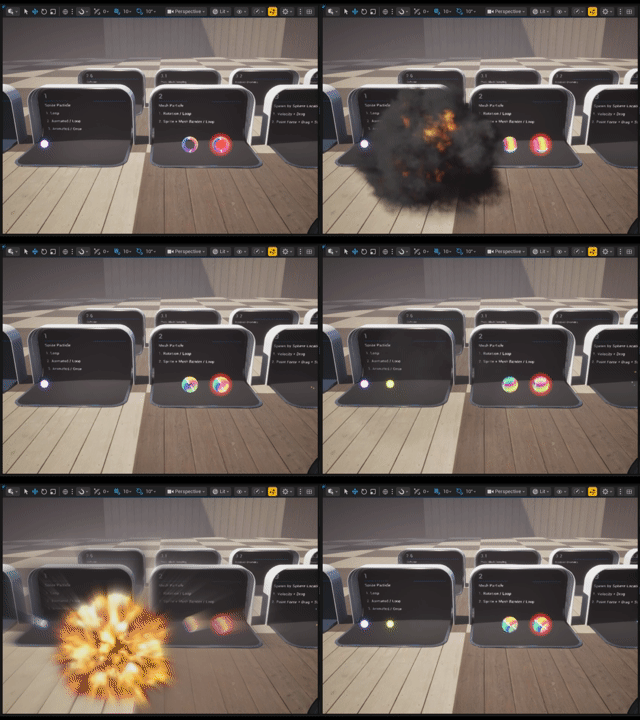
이번에는 여기까지입니다. 이렇게 하면 자작 이펙트에 블러를 적용할 수 있게 되셨을 겁니다. 다음 기사에서는 「Niagara에 블러를 통합하는 방법」에 대해 작성했습니다!
에반 언리얼5 이펙트 그룹과정[26년초 시작] : https://cafe.naver.com/unrealfx/20727
KUPAFX Stylized 유니티 이펙트 취업과정 : https://cafe.naver.com/unrealfx/21249
트리키 언리얼+후디니 활용 게임 VFX 연출과정 : https://cafe.naver.com/unrealfx/25629
max님의 쌩기초 메쉬활용 이펙트과정 1달특강 : https://cafe.naver.com/unrealfx/24469
eVan텍스쳐 단품과정 : https://cafe.naver.com/unrealfx/24468
rak 유니티 UI연출이펙트 : https://gamefx.co.kr/bbs/page.php?hid=Rak_intro
Comments