이펙트아카데미 특강/외주/커뮤니티
 언리얼 - 나이아가라로 스플라인을 따라 발사되는 파티클 제작
언리얼 나이아가라로 스플라인을 따라 발사되는 파티클 제작
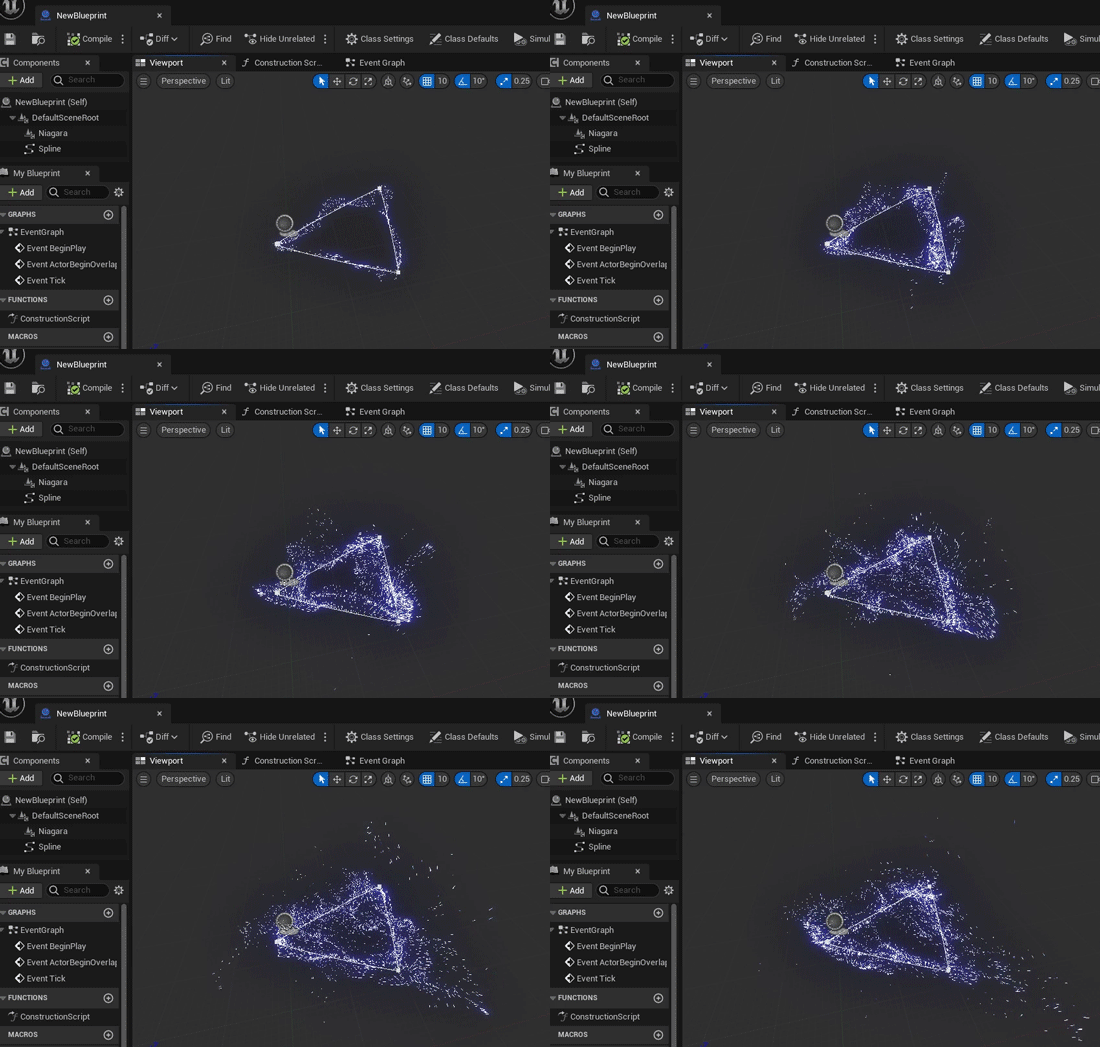
이펙트는 다음과 같으며, 스플라인 외관은 자유롭게 편집할 수 있습니다: UE5 리소스 파일 다운로드: https://download.csdn.net/download/grayrail/90725086
1. Niagara 부분
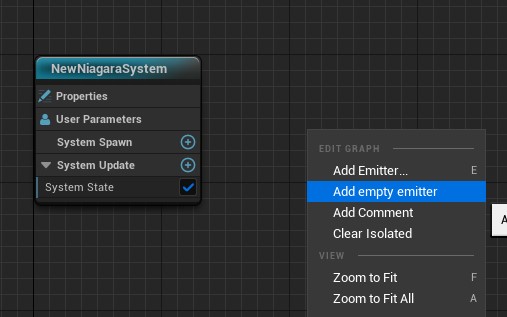
1.1 먼저 Niagara 오브젝트를 새로 만들고, Empty Emitter 빈 이미터를 추가하세요.
1.2 이미터 설정에서 Sim Target을 GPU 모드로 변경하고, Calculate Bounds Mode를 Programmable로 설정하세요.
1.3 Emitter Update 카테고리 아래에 Emitter State를 추가하세요. 매개변수는 필요 없습니다 (이 단계는 첨부 그림이 없습니다).
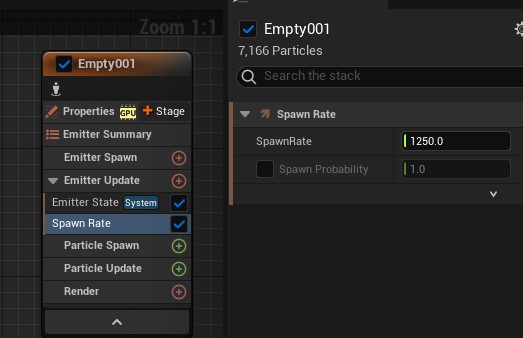
1.4 EmitterUpdate 카테고리 아래에 SpawnRate를 추가하고, 발사율을 125로 설정하세요.
1.5 Particle Spawn 카테고리 아래에 InitializeParticle을 추가하고, 다음 매개변수로 설정하세요.
1.6 ParticleSpawn 카테고리 아래에 ShapeLocation을 추가하고, 다음 매개변수로 수정하세요.
1.7 ParticleSpawn 카테고리 아래에 ApplyInitialForces를 추가하고, 다음 매개변수로 수정하세요.
1.8 ParticleUpdate 카테고리 아래에 Particle State를 추가하세요. 매개변수 설정이 필요 없습니다. (이 단계는 첨부 그림이 없습니다.)
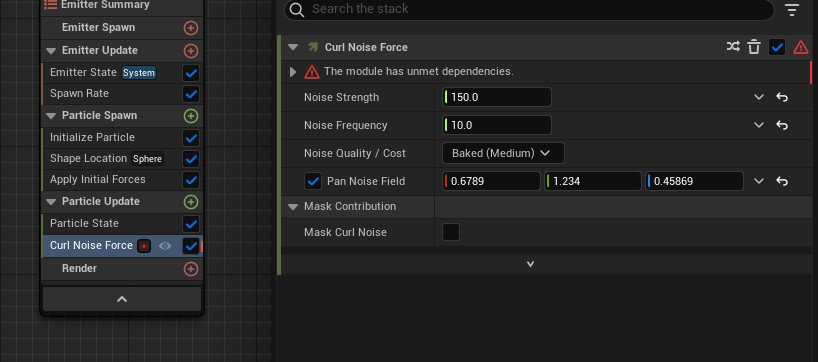
1.9 ParticleUpdate 카테고리 아래에 CurlNoiseForce를 추가합니다. 매개변수는 다음과 같습니다.
1.10 ParticleUpdate 카테고리 아래에 Drag를 추가합니다. 매개변수는 다음과 같습니다.
1.11 ParticleUpdate 카테고리 아래에 SolveForcesAndVelocity를 추가합니다. 매개변수 구성 불필요. (이 단계는 첨부 그림 없음)
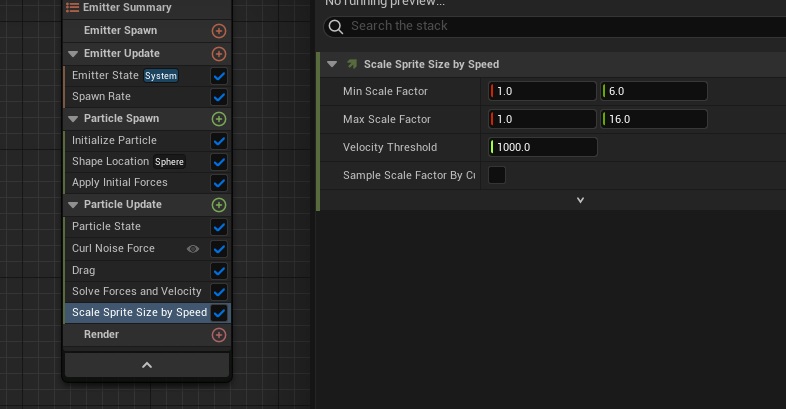
1.12 ParticleUpdate 카테고리 아래에 ScaleSpriteSizeBySpeed를 추가합니다. 매개변수는 다음과 같습니다.
1.13 ParticleUpdate 카테고리 아래에 ScaleColor를 추가합니다. 매개변수는 다음과 같습니다.
참고: 곡선 전체 선택 후 1을 누르면 자동으로 베지어 곡선 형태로 변환됩니다.
1.14 Render 카테고리 아래에 SpriteRenderer를 추가합니다. Alignment 정렬 방식을 VelocityAligned로 설정하여 속도 방향에 맞춰 정렬합니다.
1.15 설정 완료 후 이펙트는 대략 다음과 같습니다.
2. Niagara Scratch 부분
Niagara Scratch 모듈로 일부 사용자 지정 작업을 수행할 수 있습니다. 다음으로 Scratch를 추가해 스플라인 정보 읽기와 매칭을 진행합니다.
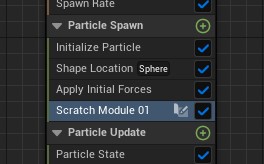
2.1 파티클 스폰 위치에 ScratchModule을 추가하세요.
2.2 더블클릭하여 들어가서, MapGet에서 + 버튼을 클릭해 Spline을 추가하세요.
2.3 SampleSplinePositionByUnitDistanceWS를 추가해 스플라인 위치를 가져오세요.
2.4 U 핀에 RandomFloat를 추가하고, Max 부분에서 오른쪽 클릭 후 Convert to float을 선택해 1을 입력하세요. 이 항목은 랜덤 값을 출력합니다.
2.5 오른쪽 MapSet에서 + 버튼을 클릭해 Particle Position(파티클 위치)를 찾으세요.
2.6 출력 위치 정보를 파티클 위치에 연결하세요. 대략 다음과 같습니다.
2.7 마지막으로 저장을 잊지 말고 Scratch를 종료하세요.
2.8 Niagara의 User Parameter에 Spline 타입의 사용자 파라미터를 추가하세요.
2.9 Scratch 노드를 찾은 후, 파라미터를 노드에 드래그하세요(저장하지 않으면 이 옵션이 나타나지 않습니다).
3. 블루프린트 부분
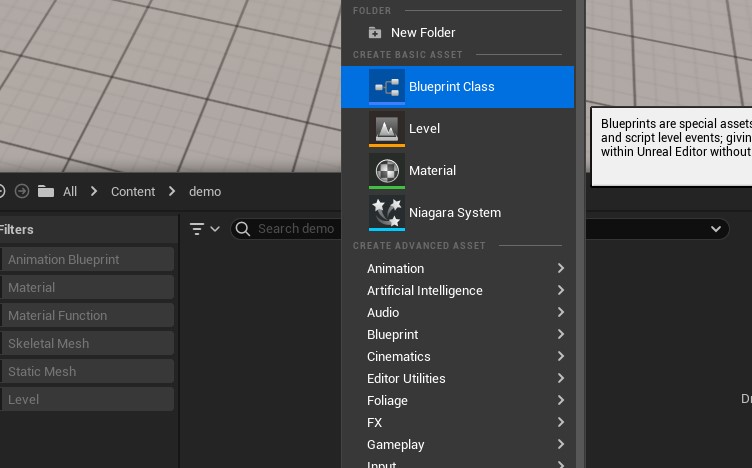
3.1 이제 블루프린트를 새로 만들어 Niagara와 스플라인을 조립할 수 있습니다.
3.2 블루프린트에 Niagara 컴포넌트를 추가하고, 방금 만든 Niagara 파일을 컴포넌트에 드래그하여 끌어다 놓으세요.
3.3 Spline 컴포넌트를 추가하세요. Niagara는 기본적으로 파라미터를 자동으로 가져오므로 별도 설정이 필요 없습니다. 파티클이 스플라인에 자동으로 매치됩니다. 이제 블루프린트를 씬에 배치하고 수정하면 됩니다.
Niagara에서 Spline Component 샘플링하는 방법:https://www.youtube.com/watch?v=LzDKV3irL4
UE5 Niagara 파티클 스모크 컬링 최적화
Niagara에서 스모크 같은 대규모 파티클 이펙트를 사용할 때, 카메라에서 멀어지면 파티클이 여전히 시뮬레이션되고 렌더링되어 성능 저하가 발생합니다.
이 글에서는 뷰포트 바운드 기반 컬링을 통해 이를 최적화하는 방법을 설명합니다.
에반 언리얼5 이펙트 그룹과정[26년초 시작] : https://cafe.naver.com/unrealfx/20727
KUPAFX Stylized 유니티 이펙트 취업과정 : https://cafe.naver.com/unrealfx/21249
트리키 언리얼+후디니 활용 게임 VFX 연출과정 : https://cafe.naver.com/unrealfx/25629
max님의 쌩기초 메쉬활용 이펙트과정 1달특강 : https://cafe.naver.com/unrealfx/24469
eVan텍스쳐 단품과정 : https://cafe.naver.com/unrealfx/24468
rak 유니티 UI연출이펙트 : https://gamefx.co.kr/bbs/page.php?hid=Rak_intro
Comments